วิธีเช็ก Product Key ของ Windows 11 และ Windows 10 ด้วยคำสั่งเดียว
หากคุณเคยซื้อโน้ตบุ๊กหรือคอมพิวเตอร์ที่มาพร้อม Windows 11 หรือ Windows 10 จากผู้ผลิตหรือร้านค้าที่เชื่อถือได้ คุณอาจไม่เคยต้องกังวลกับ Product Key ของระบบปฏิบัติการเลย เนื่องจากผู้ผลิตส่วนใหญ่มักฝังคีย์ลิขสิทธิ์ไว้ในเฟิร์มแวร์ (UEFI/BIOS) ตั้งแต่โรงงาน และ Windows จะทำการเปิดใช้งาน (Activate) ให้โดยอัตโนมัติ
อย่างไรก็ตาม ยังมีหลายสถานการณ์ที่คุณอาจจำเป็นต้องทราบ Product Key ของเครื่อง เช่น
- ต้องการติดตั้ง Windows ใหม่ (Clean Install)
- ซื้อคอมพิวเตอร์ที่ยังไม่ได้ติดตั้งหรือเปิดใช้งาน Windows
- ต้องการย้ายสิทธิ์การใช้งาน (License) ไปยังเครื่องใหม่
- ต้องการเปลี่ยน Product Key ของ Windows
หากซื้อ Windows แยกต่างหาก
สำหรับผู้ที่ซื้อ Windows แบบกล่อง (Retail Box) Product Key มักจะอยู่ภายในกล่องผลิตภัณฑ์ ส่วนผู้ที่ซื้อแบบดิจิทัลผ่าน Microsoft หรือร้านค้าออนไลน์ จะสามารถตรวจสอบคีย์ได้จากประวัติการสั่งซื้อหรืออีเมลยืนยันการซื้อ

วิธีตรวจสอบ Product Key ด้วย Command Prompt
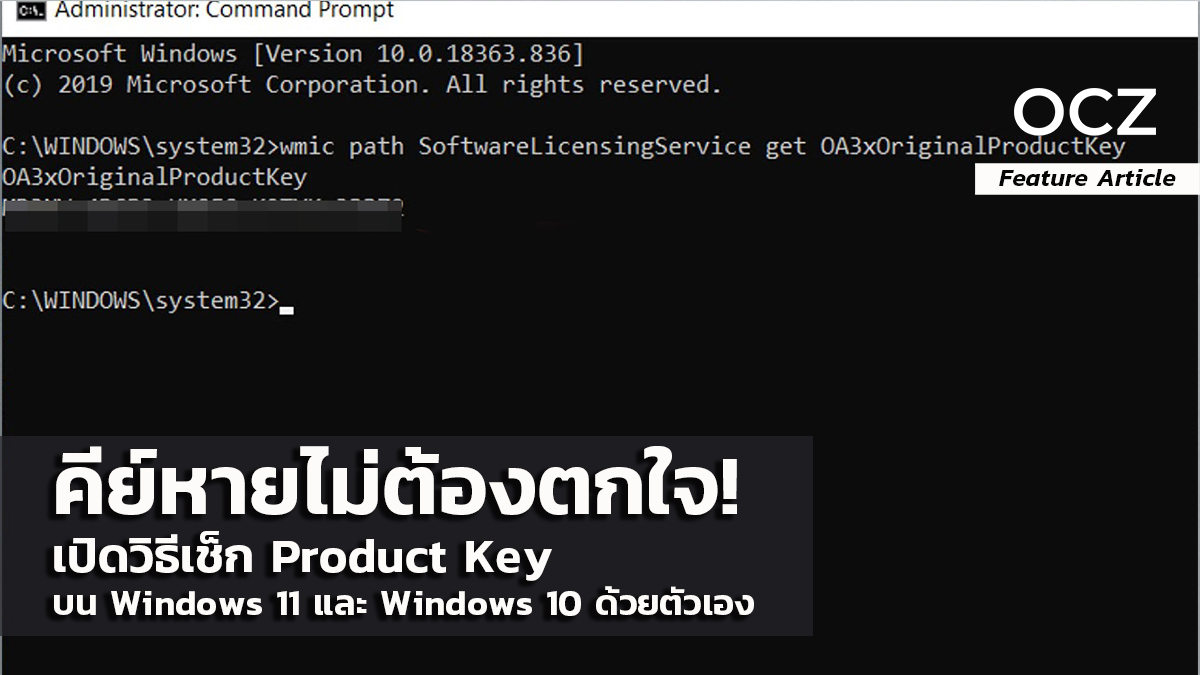
หาก Product Key ถูกฝังอยู่ในเฟิร์มแวร์ของเครื่อง คุณสามารถดึงข้อมูลออกมาได้ง่าย ๆ ด้วยคำสั่งเพียงบรรทัดเดียว
- เปิด Command Prompt ในโหมด Run as administrator
- พิมพ์คำสั่งต่อไปนี้
wmic path softwarelicensingservice get OA3xOriginalProductKey
หากเครื่องมี Product Key ฝังอยู่ ระบบจะแสดงคีย์ Windows ออกมาทันที
หรือใช้ PowerShell ก็ได้
อีกวิธีคือเปิด Windows PowerShell ในโหมดผู้ดูแลระบบ (Run as administrator) แล้วรันคำสั่งดังนี้
(Get-CimInstance -ClassName SoftwareLicensingService).OA3xOriginalProductKey
ผลลัพธ์ที่ได้จะเป็น Product Key เช่นเดียวกับการใช้ Command Prompt
กรณีที่คำสั่งไม่แสดง Product Key
แม้ว่าวิธีนี้จะใช้ได้กับคอมพิวเตอร์ส่วนใหญ่ แต่ก็มีบางกรณีที่ระบบจะไม่สามารถแสดง Product Key ได้ เช่น
- เครื่องที่อยู่ภายใต้การดูแลขององค์กรหรือฝ่ายไอที (IT-managed PC)
- เครื่องที่เปิดใช้งาน Windows ผ่าน Digital License ซึ่งผูกกับบัญชี Microsoft แทนการใช้ Product Key
- ผู้ผลิตไม่ได้ฝัง Product Key ไว้ในเฟิร์มแวร์ของอุปกรณ์
สรุป
สำหรับผู้ใช้ Windows 11 และ Windows 10 ที่ต้องการตรวจสอบ Product Key ของเครื่อง การใช้ Command Prompt หรือ PowerShell ถือเป็นวิธีที่ง่ายและรวดเร็วที่สุด โดยใช้คำสั่งเพียงบรรทัดเดียวก็สามารถดึง Product Key ที่ถูกฝังไว้ในเฟิร์มแวร์ได้ทันที หากเครื่องรองรับวิธีดังกล่าว
อย่างไรก็ตาม หากเครื่องใช้งานผ่านระบบ Digital License หรืออยู่ภายใต้การจัดการขององค์กร คำสั่งเหล่านี้อาจไม่แสดง Product Key เนื่องจากรูปแบบการเปิดใช้งาน Windows แตกต่างจากการใช้คีย์แบบดั้งเดิม