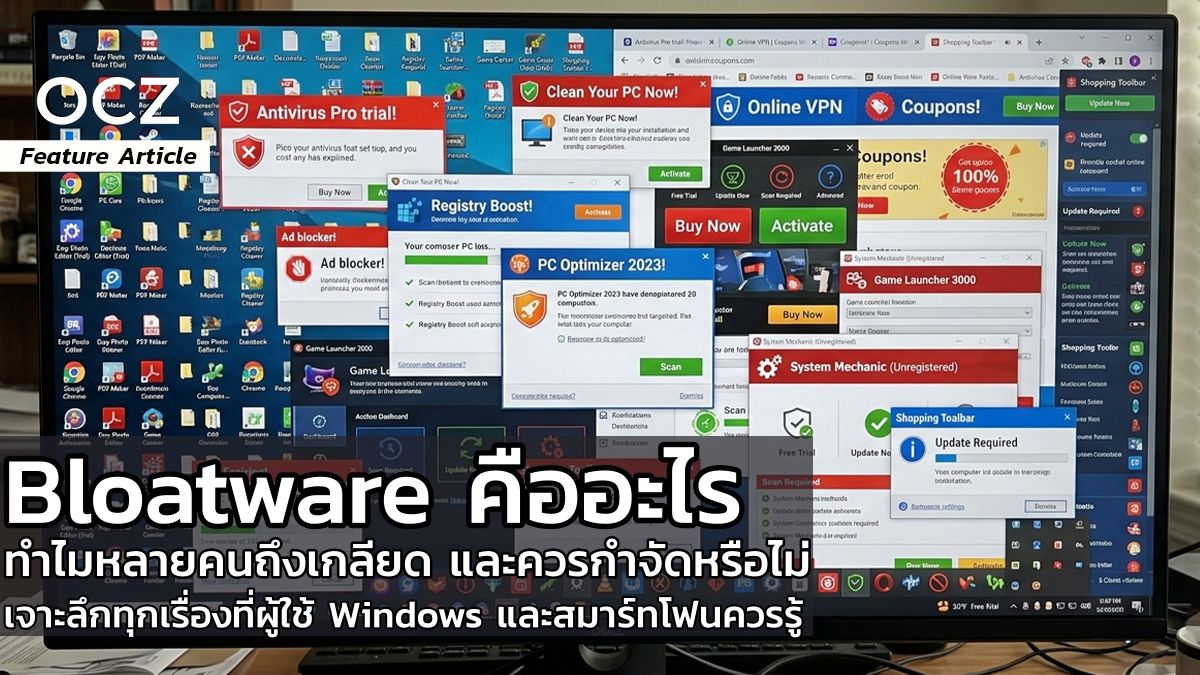
Bloatware คืออะไร? ตัวการที่ทำให้คอมช้าโดยไม่รู้ตัว พร้อมวิธีกำจัดอย่างถูกต้อง
หนึ่งในปัญหาที่ผู้ใช้พีซีและโน้ตบุ๊กจำนวนมากพบหลังซื้อเครื่องใหม่คือ "เครื่องยังไม่ทันใช้งานจริงก็รู้สึกว่าทำงานไม่ลื่นเท่าที่ควร" ทั้งที่ภายในใช้ SSD ความเร็วสูง ซีพียูรุ่นใหม่ และมี RAM เพียงพอ แต่เมื่อเปิด Task Manager กลับพบว่ามีโปรเซสทำงานอยู่เบื้องหลังนับสิบหรือหลายสิบรายการ ทั้งที่ยังไม่ได้เปิดโปรแกรมใด ๆ
สาเหตุสำคัญอย่างหนึ่งคือ Bloatware ซอฟต์แวร์ที่ถูกติดตั้งมาพร้อมเครื่องจากผู้ผลิตฮาร์ดแวร์หรือระบบปฏิบัติการ ซึ่งหลายตัวแทบไม่เคยถูกใช้งาน แต่กลับใช้ทรัพยากรของระบบอยู่ตลอดเวลา
หลายคนมองว่า Bloatware เป็นเพียง "โปรแกรมรกเครื่อง" แต่ในความเป็นจริงแล้ว ผลกระทบของมันครอบคลุมตั้งแต่เวลา Boot เครื่อง การใช้ RAM การทำงานของ CPU การใช้พื้นที่ SSD ไปจนถึงอายุการใช้งานแบตเตอรี่ของโน้ตบุ๊ก
บทความนี้จะพาไปเจาะลึกว่า Bloatware คืออะไร ส่งผลกระทบต่อประสิทธิภาพของเครื่องอย่างไร โปรแกรมแบบไหนควรเก็บไว้ โปรแกรมแบบไหนควรถอนการติดตั้ง และวิธีจัดการอย่างถูกต้องโดยไม่กระทบต่อความเสถียรของระบบ

Bloatware คืออะไร?
Bloatware คือซอฟต์แวร์ที่ถูกติดตั้งมาพร้อมกับระบบตั้งแต่โรงงาน (Pre-installed Software) โดยผู้ผลิตคอมพิวเตอร์ (OEM) ผู้ผลิตสมาร์ทโฟน ผู้ให้บริการเครือข่าย หรือแม้แต่ผู้พัฒนาระบบปฏิบัติการ
คำว่า Bloat หมายถึง "บวม" หรือ "เทอะทะ" เมื่อนำมารวมกับคำว่า Software จึงหมายถึงซอฟต์แวร์ที่เพิ่มภาระให้ระบบมากกว่าประโยชน์ที่ผู้ใช้ได้รับ
Bloatware ไม่ใช่ไวรัส และส่วนใหญ่ไม่ได้เป็นซอฟต์แวร์อันตราย แต่ปัญหาคือหลายโปรแกรมถูกออกแบบให้เริ่มทำงานทันทีหลังเปิดเครื่อง มี Service และ Background Process ทำงานตลอดเวลา รวมถึงตรวจสอบอัปเดตหรือซิงค์ข้อมูลเป็นระยะ ส่งผลให้ทรัพยากรของระบบถูกใช้งานโดยไม่จำเป็น

ทำไมผู้ผลิตถึงติดตั้ง Bloatware มาให้?
คำตอบสั้น ๆ คือ รายได้และระบบนิเวศของแบรนด์
ผู้ผลิตโน้ตบุ๊กและสมาร์ทโฟนมักมีข้อตกลงทางธุรกิจกับผู้พัฒนาซอฟต์แวร์ ไม่ว่าจะเป็นโปรแกรมป้องกันไวรัส บริการ Cloud Storage เกม หรือบริการสมัครสมาชิกต่าง ๆ โดยแลกกับการติดตั้งซอฟต์แวร์เหล่านี้มาพร้อมเครื่อง
เมื่อผู้ใช้เปิดใช้งาน สมัครสมาชิก หรืออัปเกรดเป็นเวอร์ชันเต็ม ผู้ผลิตอุปกรณ์อาจได้รับส่วนแบ่งรายได้ ทำให้เราพบโปรแกรมทดลองใช้งาน (Trial Version) จำนวนมากบนเครื่องใหม่
อีกเหตุผลหนึ่งคือผู้ผลิตต้องการสร้าง Ecosystem ของตัวเอง เช่น โปรแกรมควบคุมไฟ RGB ระบบจัดการพลังงาน ซอฟต์แวร์อัปเดต BIOS หรือศูนย์รวมการตั้งค่าของอุปกรณ์ ซึ่งบางโปรแกรมมีประโยชน์จริง แต่บางโปรแกรมก็ซ้ำซ้อนกับความสามารถที่ Windows มีอยู่แล้ว

Bloatware ส่งผลต่อประสิทธิภาพของเครื่องอย่างไร?
ใช้ RAM โดยไม่จำเป็น
ทุกโปรแกรมที่ทำงานอยู่เบื้องหลังต้องจองพื้นที่ในหน่วยความจำ แม้จะใช้เพียง 30–100 MB ต่อโปรเซส แต่เมื่อรวมกันหลายสิบโปรแกรม ก็อาจใช้ RAM ไปหลายกิกะไบต์
สำหรับเครื่องที่มี RAM 8 GB ความแตกต่างจะเห็นได้ชัด โดยเฉพาะเมื่อเปิดเว็บเบราว์เซอร์ที่ใช้หน่วยความจำจำนวนมาก หรือเล่นเกมที่ต้องการ RAM สูง

เพิ่มภาระให้ CPU
แม้ Bloatware จะไม่ได้ใช้ CPU ตลอดเวลา แต่หลายโปรแกรมจะทำงานเป็นช่วง ๆ เช่น
- ตรวจสอบอัปเดต
- Sync ข้อมูล
- ส่งข้อมูล Telemetry
- ตรวจสอบสถานะบริการ
- สแกนระบบ
เมื่อหลายโปรแกรมทำงานพร้อมกัน จะเกิด CPU Spike ส่งผลให้เครื่องตอบสนองช้าลง โดยเฉพาะซีพียูระดับเริ่มต้นที่มีจำนวนคอร์ไม่มาก

ทำให้ SSD ทำงานตลอดเวลา
หลายคนสังเกตว่าไฟ SSD กระพริบอยู่ตลอด ทั้งที่ไม่ได้เปิดโปรแกรมใด
สาเหตุอาจมาจาก
- การสร้าง Log
- การตรวจสอบไฟล์
- การเขียน Cache
- การอัปเดตฐานข้อมูล
- การดาวน์โหลดไฟล์เบื้องหลัง
แม้ SSD รุ่นใหม่จะมีค่า TBW สูง แต่การเขียนข้อมูลที่ไม่จำเป็นก็เป็นภาระของระบบโดยใช่เหตุ

เพิ่มเวลา Boot Windows
หนึ่งในสาเหตุที่ทำให้ Windows เปิดช้าคือ Startup Program
Bloatware จำนวนมากถูกตั้งค่าให้เริ่มทำงานพร้อมระบบ ทำให้หลังจากเข้าสู่หน้า Desktop แล้ว เครื่องยังคงโหลดบริการต่าง ๆ ต่ออีกหลายสิบวินาที
ผู้ใช้หลายคนเข้าใจว่า Windows ช้า ทั้งที่จริงแล้วเป็นซอฟต์แวร์ของผู้ผลิตที่กำลังเริ่มทำงานอยู่เบื้องหลัง

ลดอายุการใช้งานแบตเตอรี่
ทุกโปรเซสที่ทำงานอยู่เบื้องหลังมีการปลุก CPU เป็นระยะ ส่งผลให้ระบบไม่สามารถเข้าสู่สถานะประหยัดพลังงานได้เต็มที่
โน้ตบุ๊กที่เต็มไปด้วย Background Service จึงมักมีอายุการใช้งานแบตเตอรี่สั้นกว่าเครื่องที่ได้รับการปรับแต่งระบบอย่างเหมาะสม

Windows เองก็มี Bloatware หรือไม่?
แม้จะเป็นระบบปฏิบัติการจาก Microsoft เอง แต่ Windows 11 ก็ถูกวิจารณ์ว่ามีแอปที่ผู้ใช้จำนวนไม่น้อยมองว่าไม่จำเป็น เช่น
- Xbox Apps
- Clipchamp
- Microsoft 365 เวอร์ชันทดลอง
- Outlook เวอร์ชันใหม่
- แอปด้านความบันเทิงบางรายการ
- แอปโปรโมตบริการของ Microsoft
นอกจากนี้ Microsoft ยังมีการติดตั้งแอปบางส่วนแบบ Dynamic ผ่าน Microsoft Store หลังจากเชื่อมต่ออินเทอร์เน็ตและลงชื่อเข้าใช้บัญชี Microsoft ทำให้จำนวนแอปในระบบอาจเพิ่มขึ้นหลังการติดตั้ง Windows เสร็จสมบูรณ์

โปรแกรมของผู้ผลิตเครื่อง ควรลบทั้งหมดหรือไม่?
คำตอบคือ ไม่ควร
ผู้ใช้จำนวนมากเข้าใจผิดว่าโปรแกรมของผู้ผลิตทุกตัวคือ Bloatware ซึ่งไม่เป็นความจริง
ตัวอย่างซอฟต์แวร์ที่ควรพิจารณาเก็บไว้ ได้แก่
- โปรแกรมอัปเดต BIOS และ Firmware
- Utility สำหรับติดตั้ง Driver
- โปรแกรมควบคุมพัดลม
- ระบบจัดการแบตเตอรี่
- ระบบชาร์จแบบจำกัดเปอร์เซ็นต์
- โปรแกรมตั้งค่า Hotkey
- Utility สำหรับการ์ดเสียง
โปรแกรมเหล่านี้มักเชื่อมต่อกับ Embedded Controller (EC) หรือ Firmware ของเครื่องโดยตรง การถอนการติดตั้งอาจทำให้ฟังก์ชันบางอย่างใช้งานไม่ได้
สิ่งที่ควรลบมักเป็นโปรแกรมทดลองใช้งาน เกม แอปโฆษณา หรือบริการที่ไม่มีความจำเป็นต่อการใช้งานจริง
วิธีตรวจสอบว่าโปรแกรมไหนคือ Bloatware
ก่อนถอนการติดตั้ง ควรตรวจสอบข้อมูลของโปรแกรมแต่ละตัวก่อนเสมอ โดยสังเกตจากปัจจัยต่อไปนี้
- ไม่เคยใช้งานเลยตั้งแต่ซื้อเครื่อง
- เป็นเวอร์ชันทดลอง (Trial)
- มีการแจ้งเตือนให้ซื้อบริการอยู่เป็นประจำ
- เริ่มทำงานอัตโนมัติทุกครั้งที่เปิดเครื่อง
- ใช้ RAM และ CPU แม้ไม่ได้เปิดโปรแกรม
- ไม่มีผลต่อการทำงานของฮาร์ดแวร์หลัก
หากไม่แน่ใจ สามารถค้นหาชื่อโปรเซสหรือชื่อโปรแกรมก่อนลบ เพื่อหลีกเลี่ยงการถอนซอฟต์แวร์ที่เกี่ยวข้องกับระบบ
วิธีจัดการ Bloatware อย่างปลอดภัย
ถอนการติดตั้งผ่าน Windows Settings
วิธีที่ปลอดภัยที่สุดคือเข้าไปที่
Settings → Apps → Installed Apps
จากนั้นถอนการติดตั้งโปรแกรมที่ไม่จำเป็นออกทีละรายการ
ปิด Startup Program
กด Ctrl + Shift + Esc เพื่อเปิด Task Manager
ไปที่แท็บ Startup Apps
ปิดเฉพาะโปรแกรมที่ไม่จำเป็น ระบบจะเปิดเครื่องได้เร็วขึ้นโดยไม่ต้องถอนการติดตั้ง
ใช้ PowerShell หรือ Winget
สำหรับผู้ใช้ระดับสูง สามารถใช้ PowerShell หรือ Winget เพื่อลบแอปของ Windows แบบเป็นชุดได้ เช่น Xbox, Mixed Reality หรือแอปที่ติดตั้งมาพร้อมระบบ
อย่างไรก็ตาม ควรศึกษาคำสั่งก่อนใช้งาน และหลีกเลี่ยงการลบแพ็กเกจระบบที่เกี่ยวข้องกับการทำงานของ Windows

ใช้เครื่องมือ Debloat
ปัจจุบันมีเครื่องมือหลายตัวที่ได้รับความนิยมในกลุ่มผู้ใช้ระดับสูง เช่น
- Win11Debloat
- O&O AppBuster
- BloatyNosy
- BCUninstaller
- Revo Uninstaller
เครื่องมือเหล่านี้ช่วยถอนการติดตั้งแอปจำนวนมากได้สะดวกกว่าเครื่องมือมาตรฐาน แต่ควรดาวน์โหลดจากแหล่งที่เชื่อถือได้ และสร้าง System Restore Point ก่อนใช้งานทุกครั้ง

สำหรับผู้ที่ต้องการรีดประสิทธิภาพของเครื่องให้ได้มากที่สุด โดยเฉพาะเกมเมอร์ นักตัดต่อ และผู้ใช้งานสาย Productivity แนวทางที่แนะนำคือ
- ติดตั้ง Windows ใหม่จาก ISO ต้นฉบับของ Microsoft เพื่อลดซอฟต์แวร์จากผู้ผลิต
- ติดตั้งเฉพาะไดรเวอร์และ Utility ที่จำเป็นต่อฮาร์ดแวร์
- ถอนการติดตั้งโปรแกรมทดลองใช้งานและแอปที่ไม่จำเป็น
- ปิด Startup Apps ที่ไม่เกี่ยวข้อง
- อัปเดต BIOS, Firmware และไดรเวอร์ให้เป็นเวอร์ชันล่าสุด
- ตรวจสอบ Task Manager และ Resource Monitor เป็นระยะ เพื่อดูว่ามีโปรเซสใดใช้ทรัพยากรผิดปกติ
การปรับแต่งเพียงเท่านี้ก็ช่วยลดการใช้ RAM ลดเวลา Boot และทำให้ระบบตอบสนองได้รวดเร็วขึ้นโดยไม่ต้องอัปเกรดฮาร์ดแวร์

วิธีลบบน Android
- ถอนการติดตั้งจาก Settings
- Disable แอปที่ลบไม่ได้
- ใช้ ADB ถอนแอป (สำหรับผู้ใช้ระดับสูง)
- Root เครื่อง (ไม่แนะนำสำหรับผู้ใช้ทั่วไป เพราะมีผลต่อความปลอดภัยและการรับประกัน)
สรุป
Bloatware ไม่ใช่มัลแวร์ แต่เป็นซอฟต์แวร์ที่อาจสร้างภาระให้กับระบบโดยไม่จำเป็น ทั้งในด้านการใช้ RAM, CPU, พื้นที่จัดเก็บ และการทำงานเบื้องหลัง แม้บางโปรแกรมจะมีประโยชน์ต่อการจัดการฮาร์ดแวร์ แต่ก็มีอีกไม่น้อยที่เป็นเพียงซอฟต์แวร์ส่งเสริมการขายหรือบริการทดลองใช้งาน
สำหรับผู้ใช้ที่ต้องการรีดประสิทธิภาพของเครื่อง การจัดการ Bloatware ถือเป็นหนึ่งในขั้นตอนพื้นฐานที่ให้ผลลัพธ์คุ้มค่าที่สุด เพราะช่วยให้ระบบสะอาด ตอบสนองไว และใช้ทรัพยากรได้อย่างเต็มประสิทธิภาพ โดยไม่ต้องเสียค่าใช้จ่ายในการอัปเกรดอุปกรณ์
ท้ายที่สุด การกำจัด Bloatware ไม่ใช่การแข่งขันว่าใครลบได้มากที่สุด แต่คือการรู้ว่าโปรแกรมใดจำเป็นต่อระบบ และโปรแกรมใดเป็นภาระที่ควรถอนออก การเลือกอย่างถูกต้องจะช่วยให้ทั้งประสิทธิภาพ ความเสถียร และความปลอดภัยของเครื่องอยู่ในจุดที่สมดุลที่สุด