Microsoft เพิ่ม Cloud Rebuild ใน Windows 11! ลง Windows ใหม่ผ่าน Cloud ได้แม้เครื่องบูตไม่ขึ้น ไม่ต้องใช้ USB พร้อมโหลดไดรเวอร์ให้อัตโนมัติ
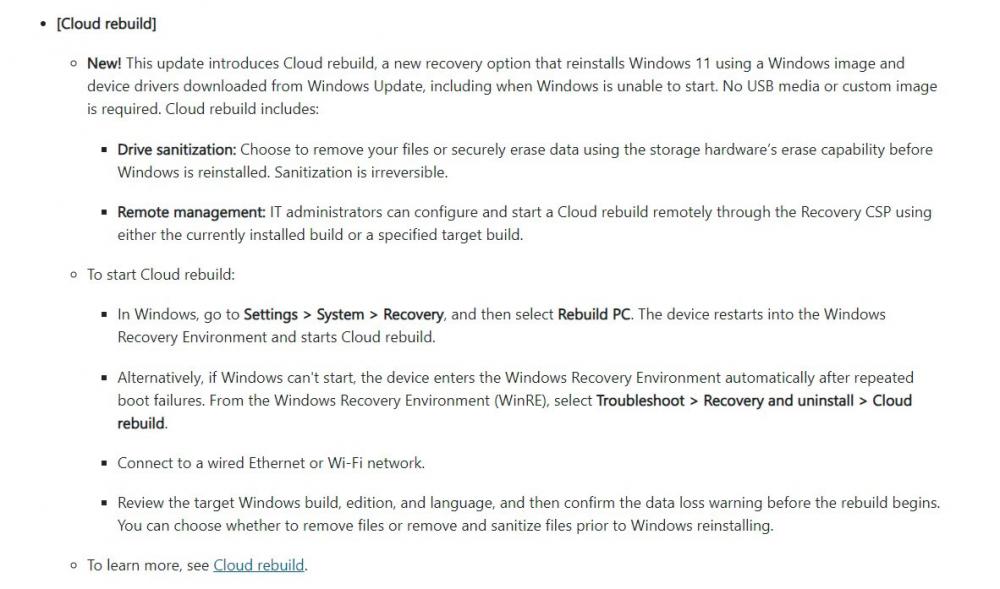
Microsoft เพิ่มฟีเจอร์กู้คืนระบบปฏิบัติการใหม่ใน Windows 11 ชื่อ Cloud Rebuild ซึ่งช่วยให้ผู้ใช้สามารถล้างข้อมูลและติดตั้ง Windows ใหม่จากไฟล์ระบบที่ดาวน์โหลดผ่าน Windows Update ได้โดยตรง แม้ในกรณีที่ Windows เสียหายจนไม่สามารถบูตเข้าสู่ระบบได้ตามปกติ โดยไม่จำเป็นต้องสร้าง USB ติดตั้ง Windows หรือเตรียมไฟล์ ISO ด้วยตัวเอง
ฟีเจอร์นี้มาพร้อมอัปเดตสะสม KB5127936 ซึ่ง Microsoft เปิดให้ดาวน์โหลดในรูปแบบ Optional Preview เมื่อวันที่ 28 ตุลาคม 2026 สำหรับ Windows 11 เวอร์ชัน 25H2 และ 26H2 โดยกำลังทยอยเปิดใช้งานเป็นระยะ ไม่ใช่ทุกเครื่องจะได้รับฟีเจอร์พร้อมกันทันที
จุดเด่นของ Cloud Rebuild คือไม่ได้ดาวน์โหลดเฉพาะไฟล์ Windows ใหม่เท่านั้น แต่ยังดึงไดรเวอร์ที่จำเป็นสำหรับฮาร์ดแวร์ของเครื่องจาก Windows Update มาติดตั้งร่วมด้วย ทำให้ระบบที่เสียหายสามารถกลับมาอยู่ในสภาพพร้อมใช้งานได้ง่ายขึ้น
Cloud Rebuild ต่างจาก Reset This PC อย่างไร?
ที่ผ่านมา Windows 11 มีฟังก์ชัน Reset This PC ที่สามารถเลือก Cloud Download เพื่อดาวน์โหลด Windows ชุดใหม่จากเซิร์ฟเวอร์ Microsoft แทนการใช้ไฟล์ติดตั้งที่อยู่ในเครื่อง
แต่ Cloud Rebuild ถูกออกแบบมาเพื่อแก้ปัญหาในสถานการณ์ที่รุนแรงกว่า โดยเฉพาะกรณีที่ไฟล์ระบบ Windows เดิมเสียหาย หรือไม่สามารถบูตเข้าสู่ระบบได้
ความแตกต่างสำคัญคือ Cloud Rebuild ทำงานผ่าน Windows Recovery Environment (WinRE) โดยไม่จำเป็นต้องพึ่งพาความสมบูรณ์ของ Windows ที่ติดตั้งอยู่เดิม และดาวน์โหลดทั้ง Image ของ Windows รวมถึงไดรเวอร์อุปกรณ์จาก Windows Update
เปรียบเทียบความสามารถได้ดังนี้
| ความสามารถ | Reset This PC | Cloud Rebuild |
|---|---|---|
| ติดตั้ง Windows ใหม่ | รองรับ | รองรับ |
| ดาวน์โหลด Windows จาก Cloud | รองรับ | รองรับ |
| ดาวน์โหลดไดรเวอร์จาก Windows Update เพิ่มเติม | ไม่ใช่จุดเด่นหลัก | รองรับ |
| ทำงานผ่าน WinRE | รองรับ | รองรับ |
| ใช้งานเมื่อ Windows เดิมเสียหายหนัก | มีข้อจำกัด | ออกแบบมาเพื่อกรณีนี้ |
| ไม่ต้องใช้ USB ติดตั้ง | รองรับกรณี Cloud Download | รองรับ |
| สั่งงานจากระยะไกลโดยผู้ดูแลระบบ | ขึ้นอยู่กับเครื่องมือจัดการ | รองรับผ่าน Recovery CSP |
จุดที่แตกต่างจึงไม่ได้อยู่เพียงการดาวน์โหลด Windows จากอินเทอร์เน็ต แต่เป็นการสร้างกระบวนการติดตั้งระบบใหม่ผ่านสภาพแวดล้อมกู้คืนที่แยกจาก Windows เดิม พร้อมดึงไดรเวอร์ที่จำเป็นเข้ามาในกระบวนการด้วย
ใช้งานได้ 2 วิธี แม้ Windows บูตไม่ขึ้นก็ยังเรียกใช้ได้
Microsoft ออกแบบ Cloud Rebuild ให้สามารถเริ่มต้นได้ทั้งจาก Windows ที่ยังทำงานได้ และจากหน้าจอกู้คืนระบบเมื่อ Windows ไม่สามารถเริ่มต้นได้
วิธีที่ 1: เริ่มจาก Windows 11 ตามปกติ
-
เปิด Settings
-
เข้าเมนู System
-
เลือก Recovery
-
มองหาหัวข้อ Rebuild this PC
-
เลือก Rebuild PC เพื่อเริ่มกระบวนการ
หลังจากนั้นเครื่องจะรีสตาร์ตเข้าสู่ Windows Recovery Environment และเริ่มกระบวนการ Cloud Rebuild
วิธีที่ 2: ใช้เมื่อ Windows บูตไม่ขึ้น
หาก Windows ไม่สามารถเริ่มต้นได้หลายครั้ง ระบบจะเข้าสู่ Windows Recovery Environment (WinRE) โดยอัตโนมัติ
จากนั้นเลือกเมนู Troubleshoot และเลือก Cloud rebuild เพื่อเริ่มกระบวนการกู้คืน
ข้อดีคือผู้ใช้ไม่จำเป็นต้องมีแฟลชไดรฟ์ Windows ติดตั้งเตรียมไว้ล่วงหน้า จึงช่วยลดความยุ่งยากในกรณีที่คอมพิวเตอร์มีปัญหาจนไม่สามารถเข้า Windows ได้
เลือกล้างข้อมูลธรรมดา หรือสั่ง Secure Erase ก่อนติดตั้งใหม่
อีกหนึ่งฟีเจอร์ที่ Microsoft เพิ่มเข้ามาคือการเลือกวิธีจัดการข้อมูลก่อนติดตั้ง Windows ใหม่ ซึ่งมีให้เลือก 2 รูปแบบ
Remove files: ลบไฟล์และฟอร์แมตไดรฟ์ระบบก่อนติดตั้ง Windows ใหม่ เหมาะสำหรับผู้ที่ต้องการใช้งานคอมพิวเตอร์เครื่องเดิมต่อไป วิธีนี้ใช้เวลาน้อยกว่า แต่ข้อมูลบางส่วนอาจยังสามารถกู้คืนได้ด้วยเครื่องมือเฉพาะทาง
Remove & Sanitize files: นอกจากลบข้อมูลแล้ว ยังสั่งให้ฮาร์ดแวร์จัดเก็บข้อมูลดำเนินการ Secure Erase ก่อนติดตั้ง Windows ใหม่ เหมาะสำหรับผู้ที่กำลังจะขาย คืน หรือส่งต่อคอมพิวเตอร์ให้บุคคลอื่น
ในกรณีที่คอมพิวเตอร์มี SSD หรือ HDD หลายลูก ผู้ใช้ยังสามารถเลือกได้ว่าจะล้างเฉพาะไดรฟ์ที่ติดตั้ง Windows หรือสั่งล้างทุกไดรฟ์ภายในเครื่อง
อย่างไรก็ตาม การเลือก Sanitize เป็นการลบข้อมูลที่ไม่สามารถย้อนกลับได้ และประสิทธิภาพในการลบขึ้นอยู่กับความสามารถของอุปกรณ์จัดเก็บข้อมูลแต่ละรุ่นด้วย
Microsoft ยังเตือนให้สำรองข้อมูลก่อนใช้งานทุกครั้ง เพราะ Cloud Rebuild จะลบไฟล์ภายในเครื่องทั้งหมด รวมถึงบัญชีผู้ใช้ โปรแกรมที่ติดตั้ง และการตั้งค่าต่าง ๆ
ส่วนข้อมูลที่ซิงก์เก็บไว้บน Cloud เช่น OneDrive จะไม่ได้รับผลกระทบจากการล้างข้อมูลในเครื่อง ผู้ใช้สามารถลงชื่อเข้าใช้บัญชีเดิมเพื่อเรียกข้อมูลกลับมาได้
ดึงไดรเวอร์จาก Windows Update แต่มีข้อจำกัดที่ต้องรู้
แม้ Cloud Rebuild จะช่วยลดความยุ่งยากในการติดตั้ง Windows แต่ก็ไม่ได้หมายความว่าจะสามารถทำงานได้กับคอมพิวเตอร์ทุกเครื่องโดยไม่มีเงื่อนไข
ข้อกำหนดสำคัญคือ Windows Recovery Environment ต้องทำงานได้ตามปกติ และตัวเครื่องต้องมีไดรเวอร์เครือข่ายที่เข้ากันได้อยู่ใน WinRE เพื่อให้สามารถเชื่อมต่ออินเทอร์เน็ตและดาวน์โหลดไฟล์ติดตั้งได้
การเชื่อมต่อสามารถทำได้ผ่าน Ethernet หรือ Wi-Fi โดย Windows 11 จะพยายามนำโปรไฟล์ Wi-Fi ที่บันทึกไว้ใน Windows มาใช้งานใน WinRE โดยอัตโนมัติ หากเป็นเครือข่ายที่รองรับ
ความสามารถนี้เป็นอีกส่วนหนึ่งที่มาพร้อม KB5127936 โดย Microsoft เพิ่มการรองรับการนำ Wi-Fi Profile ที่มีสิทธิ์ใช้งานกลับมาใช้ในสภาพแวดล้อมกู้คืน รวมถึงเครือข่ายบางประเภทที่ใช้ใบรับรอง โดยเปิดใช้งานเป็นค่าเริ่มต้น และผู้ดูแลระบบสามารถปิดได้
แต่ยังมีข้อจำกัดสำคัญอีกประการ คือไดรเวอร์ที่เครื่องจำเป็นต้องใช้ในการทำงานหลังติดตั้ง Windows ใหม่จะต้องมีเผยแพร่ไว้บน Windows Update ด้วย
หากไดรเวอร์ที่จำเป็นไม่มีอยู่ในระบบของ Microsoft การติดตั้งอาจล้มเหลวและแสดงรหัสข้อผิดพลาด 0xc1900224 ซึ่งผู้ใช้จำเป็นต้องติดต่อผู้ผลิตคอมพิวเตอร์ หรือกลับไปใช้ Recovery Media และ USB ติดตั้ง Windows ตามวิธีปกติ
นอกจากนี้ เครื่องต้องผ่านข้อกำหนดฮาร์ดแวร์ขั้นต่ำของ Windows 11 และจำเป็นต้องเชื่อมต่ออินเทอร์เน็ตได้จากภายใน WinRE ด้วย
ฝ่าย IT สามารถสั่ง Rebuild เครื่องจากระยะไกลได้
Cloud Rebuild ไม่ได้ออกแบบมาเพื่อผู้ใช้ทั่วไปเท่านั้น แต่ยังรองรับการบริหารจัดการคอมพิวเตอร์ในองค์กรด้วย
Microsoft เพิ่มความสามารถให้ผู้ดูแลระบบ IT สามารถกำหนดค่าผ่าน Recovery Configuration Service Provider (Recovery CSP) และสั่งเริ่มกระบวนการ Cloud Rebuild จากระยะไกลได้
ผู้ดูแลระบบสามารถกำหนดได้ว่าจะให้เครื่องติดตั้ง Windows Build ที่ใช้อยู่ในปัจจุบัน หรือกำหนดเวอร์ชันเป้าหมายที่ต้องการติดตั้งใหม่
ความสามารถนี้มีประโยชน์สำหรับองค์กรที่มีคอมพิวเตอร์จำนวนมาก เพราะไม่จำเป็นต้องให้ฝ่าย IT เข้าไปติดตั้ง Windows ใหม่ทีละเครื่อง โดยเฉพาะกรณีที่คอมพิวเตอร์มีปัญหาด้านระบบปฏิบัติการและไม่สามารถบูตได้
หลังติดตั้งเสร็จ เครื่องที่อยู่ภายใต้การจัดการขององค์กรและลงทะเบียน Windows Autopilot ไว้ สามารถกลับเข้าสู่ระบบ Microsoft Intune เพื่อรับนโยบายและติดตั้งแอปพลิเคชันตามที่องค์กรกำหนดได้อีกครั้ง รวมถึงเรียกคืนข้อมูลที่สำรองไว้ผ่านบริการที่รองรับ
KB5127936 เริ่มทยอยเปิดให้ Windows 11 25H2 และ 26H2
Cloud Rebuild เป็นหนึ่งในฟีเจอร์ใหม่ของอัปเดต KB5127936 ที่ Microsoft เผยแพร่เมื่อวันที่ 28 ตุลาคม 2026 ในรูปแบบ Optional Preview โดยรองรับ Windows 11 สองเวอร์ชัน ได้แก่
-
Windows 11 25H2: OS Build 26200.9818
-
Windows 11 26H2: OS Build 26300.9818
การเปิดใช้งาน Cloud Rebuild ใช้วิธี Gradual Rollout หรือทยอยปล่อยให้ผู้ใช้เป็นกลุ่ม ๆ ดังนั้นแม้ติดตั้ง KB5127936 แล้ว ก็อาจยังไม่เห็นตัวเลือก Rebuild PC ในทันที
นอกจากนี้ Microsoft ยังเพิ่มความสามารถอื่น ๆ ในอัปเดตชุดเดียวกัน เช่น การปรับปรุงเมนูคลิกขวา File Explorer ให้ปรับแต่งได้มากขึ้น การปรับปรุง AutoPlay รองรับ Dark Mode และการนำ Wi-Fi Profile กลับมาใช้ใน Windows Recovery Environment
ฟีเจอร์ใหม่ที่ช่วยลดความยุ่งยาก แต่ไม่ได้แทนที่ USB Recovery ได้ทั้งหมด
Cloud Rebuild ถือเป็นการพัฒนาระบบกู้คืน Windows ที่น่าสนใจ เพราะช่วยให้ผู้ใช้สามารถติดตั้งระบบใหม่ได้แม้ Windows เดิมจะเสียหายหนัก โดยไม่ต้องเตรียม USB หรือดาวน์โหลดไฟล์ ISO เอง
แต่ข้อจำกัดเรื่อง WinRE ไดรเวอร์เครือข่าย และการต้องดาวน์โหลดไดรเวอร์จาก Windows Update ทำให้ยังมีบางสถานการณ์ที่ไม่สามารถใช้งานฟีเจอร์นี้ได้
ดังนั้น USB Recovery หรือ Windows Installation Media ยังจำเป็นสำหรับกรณีที่ WinRE เสียหาย ไดรเวอร์ไม่พร้อมใช้งาน หรือเครื่องไม่สามารถเชื่อมต่ออินเทอร์เน็ตจาก Recovery Environment ได้
สรุป: Microsoft เพิ่ม Cloud Rebuild ให้ Windows 11 25H2 และ 26H2 ผ่าน KB5127936 ช่วยติดตั้ง Windows ใหม่จาก Cloud พร้อมดาวน์โหลดไดรเวอร์ผ่าน Windows Update แม้เครื่องจะบูตไม่ขึ้น โดยมีตัวเลือกทั้งล้างข้อมูลทั่วไปและ Secure Erase รวมถึงรองรับการสั่งงานจากระยะไกลสำหรับฝ่าย IT แต่ผู้ใช้ต้องระวังว่ากระบวนการนี้จะลบข้อมูลในเครื่องทั้งหมด และยังต้องมี WinRE ที่ทำงานได้พร้อมการเชื่อมต่ออินเทอร์เน็ตจึงจะใช้งานได้สำเร็จ
ที่มา: VideoCardz