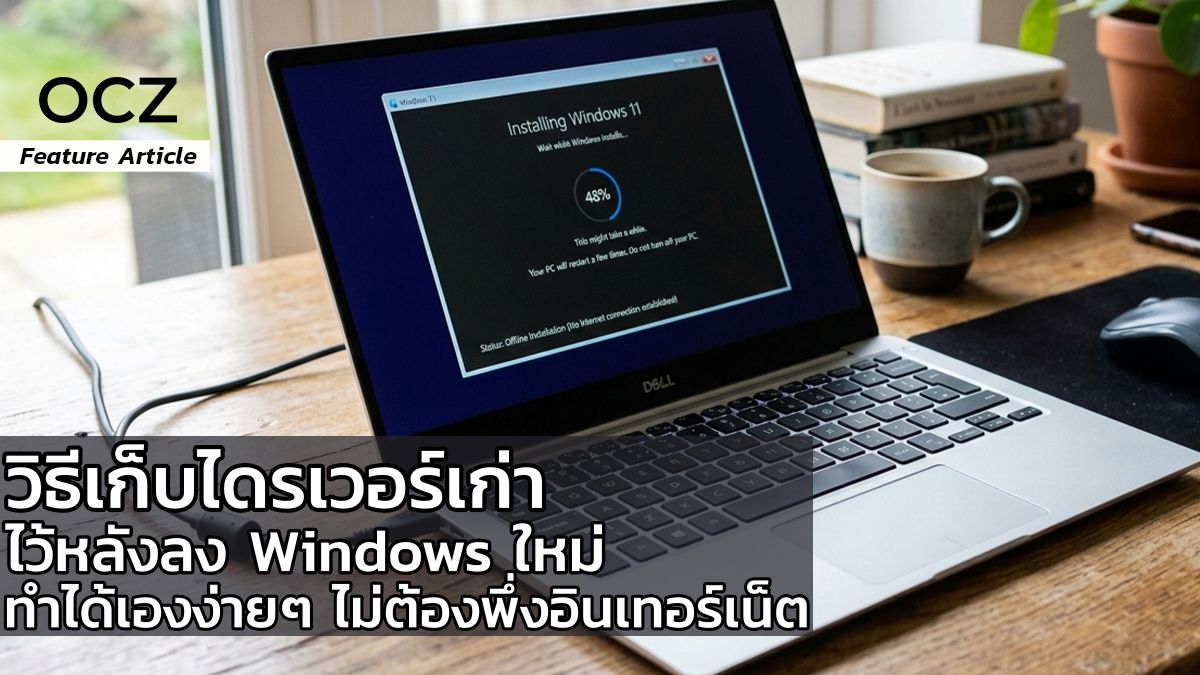
Microsoft ได้เปิดตัวฟีเจอร์ใหม่ Cloud Rebuild สำหรับ Windows 11 ซึ่งเป็นระบบกู้คืนที่สามารถลบข้อมูลในเครื่องและติดตั้ง Windows ใหม่ทั้งหมดผ่าน Windows Recovery Environment (WinRE) โดยดาวน์โหลดทั้งไฟล์ระบบปฏิบัติการและไดรเวอร์จาก Windows Update โดยตรง ช่วยให้ผู้ใช้ไม่จำเป็นต้องสร้างแฟลชไดรฟ์ติดตั้ง Windows หรือใช้ Recovery Image จากผู้ผลิตอีกต่อไป
อย่างไรก็ตาม ฟีเจอร์นี้ยังมีข้อจำกัดสำคัญ นั่นคือ จำเป็นต้องเชื่อมต่ออินเทอร์เน็ต เพื่อดาวน์โหลดไฟล์ทั้งหมด หากเครื่องไม่มีไดรเวอร์การ์ด LAN หรือ Wi-Fi หลังติดตั้งใหม่ ก็อาจไม่สามารถใช้งาน Cloud Rebuild ได้อย่างสมบูรณ์ ข่าวดีคือ Windows มีเครื่องมือในตัวที่สามารถ สำรองไดรเวอร์ทั้งหมดที่ติดตั้งอยู่ในเครื่อง ได้ เพียงไม่กี่คำสั่งผ่าน PowerShell โดยไม่ต้องติดตั้งโปรแกรมเสริมใด ๆ
ทำไมควรสำรองไดรเวอร์ไว้ก่อนลง Windows ใหม่?
หลายคนเคยเจอปัญหาหลังติดตั้ง Windows ใหม่ เช่น
- ไม่มีไดรเวอร์ Wi-Fi หรือ LAN ทำให้อินเทอร์เน็ตใช้งานไม่ได้
- เสียงไม่ออก เพราะไม่มีไดรเวอร์ Audio
- Touchpad หรือปุ่มฟังก์ชันบนโน้ตบุ๊กใช้งานไม่ได้
- การ์ดจอทำงานได้ไม่เต็มประสิทธิภาพ
- อุปกรณ์เฉพาะของโน้ตบุ๊ก เช่น Fingerprint, Bluetooth หรือ Camera ไม่ถูกตรวจพบ
แม้ Windows Update จะสามารถติดตั้งไดรเวอร์ส่วนใหญ่ได้ แต่ก็ยังมีอุปกรณ์บางรุ่นที่ต้องใช้ไดรเวอร์เฉพาะจากผู้ผลิต ดังนั้นการสำรองไดรเวอร์ไว้ก่อนจึงช่วยประหยัดเวลาได้มาก
Windows มีเครื่องมือสำรองไดรเวอร์อยู่แล้ว
Microsoft ได้ใส่เครื่องมือสำหรับจัดการไดรเวอร์มาใน Windows นานหลายปีแล้ว ได้แก่
DISM (Deployment Image Servicing and Management)
ใช้สำหรับจัดการอิมเมจของ Windows รวมถึงสามารถ Export ไดรเวอร์ทั้งหมดที่ติดตั้งอยู่ในระบบออกมาได้
PnPUtil
ใช้สำหรับจัดการ Driver Store ของ Windows สามารถติดตั้งไดรเวอร์จำนวนมากพร้อมกันได้ภายในคำสั่งเดียว
ทั้งสองโปรแกรมเป็นเครื่องมือมาตรฐานที่มีอยู่ใน Windows 10 และ Windows 11 อยู่แล้ว
วิธีสำรองไดรเวอร์ทั้งหมด

ขั้นตอนที่ 1 เปิด PowerShell แบบ Administrator
- เปิดเมนู Start
- พิมพ์ PowerShell
- กด Ctrl + Shift + Enter
-
กด Yes เมื่อหน้าต่าง UAC ปรากฏ

ขั้นตอนที่ 2 สร้างโฟลเดอร์เก็บไดรเวอร์
DISM จะไม่สร้างโฟลเดอร์ให้เอง หากไม่มีโฟลเดอร์ปลายทางจะเกิด Error ทันที
ใช้คำสั่ง
mkdir C:DriverExport
***ใส่เครื่องหมาย backslash บนแป้นพิมพ์ไทย จะพิมพ์โดยการกดปุ่ม ฃ หรือสำหรับบางคีย์บอร์ดจะอยู่บริเวณมุมขวาบนใกล้กับปุ่ม Enter แทรกหลัง : หรือ สามารถดูตัวอย่างตามภาพได้***

ขั้นตอนที่ 3 สำรองไดรเวอร์ทั้งหมด
ใช้คำสั่ง
dism /online /export-driver /destination:C:DriverExport
***ใส่เครื่องหมาย backslash บนแป้นพิมพ์ไทย จะพิมพ์โดยการกดปุ่ม ฃ หรือสำหรับบางคีย์บอร์ดจะอยู่บริเวณมุมขวาบนใกล้กับปุ่ม Enter แทรกหลัง : หรือ สามารถดูตัวอย่างตามภาพได้***
Windows จะคัดลอกไดรเวอร์ของผู้ผลิต (Third-party Drivers) ทั้งหมดออกมาไว้ในโฟลเดอร์

หลังจากเสร็จแล้ว ให้นำโฟลเดอร์นี้ไปเก็บไว้ใน
- USB Flash Drive
- External SSD
- ฮาร์ดดิสก์อีกลูก
- NAS
- Cloud Storage
เพื่อป้องกันข้อมูลหายระหว่างติดตั้ง Windows ใหม่

วิธีติดตั้งไดรเวอร์กลับหลังลง Windows ใหม่
เมื่อติดตั้ง Windows เสร็จแล้ว
- คัดลอกโฟลเดอร์ DriverExport กลับมายังเครื่อง
- เปิด PowerShell แบบ Administrator อีกครั้ง
จากนั้นใช้คำสั่ง
pnputil /add-driver C:DriverExport*.inf /subdirs /install
***ใส่เครื่องหมาย backslash บนแป้นพิมพ์ไทย จะพิมพ์โดยการกดปุ่ม ฃ หรือสำหรับบางคีย์บอร์ดจะอยู่บริเวณมุมขวาบนใกล้กับปุ่ม Enter แทรกหลัง : หรือ สามารถดูตัวอย่างตามภาพได้***
Windows จะทำการ
- ตรวจสอบฮาร์ดแวร์ทั้งหมด
- ติดตั้งไดรเวอร์ที่ตรงกับอุปกรณ์
- ข้ามไดรเวอร์ที่ไม่เกี่ยวข้อง
- หาก Windows Update ติดตั้งเวอร์ชันใหม่กว่าไว้แล้ว ก็จะไม่ติดตั้งเวอร์ชันเก่าทับ
ทำให้เครื่องกลับมาใช้งานได้ใกล้เคียงกับก่อนติดตั้ง Windows ใหม่มากที่สุด
ข้อดีของวิธีนี้
- ไม่ต้องดาวน์โหลดไดรเวอร์ใหม่ทั้งหมด
- ใช้งานได้ทั้ง Windows 10 และ Windows 11
- ใช้เครื่องมือที่มีอยู่ในระบบ ไม่ต้องลงโปรแกรมเพิ่ม
- ประหยัดเวลาหลังติดตั้ง Windows ใหม่
- เหมาะสำหรับช่างคอมพิวเตอร์และผู้ดูแลระบบที่ต้องลง Windows บ่อย
- ใช้งานได้ทั้งเครื่องพีซีและโน้ตบุ๊ก
ข้อจำกัดที่ควรรู้
แม้วิธีนี้จะสะดวก แต่ก็มีข้อจำกัดบางประการ ได้แก่
- สำรองได้เฉพาะไดรเวอร์ที่ติดตั้งอยู่ในเครื่องเท่านั้น
- หากอุปกรณ์บางชิ้นยังไม่เคยติดตั้งไดรเวอร์ ก็จะไม่มีไฟล์ให้สำรอง
- หากไดรเวอร์เดิมมีปัญหา เช่น เกิดจอฟ้า ทำงานไม่เสถียร หรือมีบั๊ก การนำกลับมาติดตั้งก็อาจทำให้ปัญหาเดิมกลับมาอีก
- โปรแกรมควบคุมจากผู้ผลิต เช่น NVIDIA App, AMD Software: Adrenalin Edition, Intel Graphics Software หรือชุดซอฟต์แวร์สำหรับโน้ตบุ๊ก จะไม่ได้ถูกสำรองไปด้วย เพราะวิธีนี้สำรองเฉพาะตัวไดรเวอร์เท่านั้น
สรุป
แม้ว่า Cloud Rebuild จะเป็นฟีเจอร์ใหม่ที่ช่วยให้การกู้คืน Windows 11 สะดวกขึ้น แต่การสำรองไดรเวอร์ไว้ล่วงหน้ายังคงเป็นสิ่งที่ควรทำ โดยเฉพาะในกรณีที่เครื่องไม่สามารถเชื่อมต่ออินเทอร์เน็ตหลังติดตั้งระบบใหม่ หรือใช้อุปกรณ์ที่ต้องอาศัยไดรเวอร์เฉพาะจากผู้ผลิต
การใช้คำสั่ง DISM เพื่อ Export ไดรเวอร์ และ PnPUtil เพื่อนำกลับมาติดตั้ง ถือเป็นวิธีที่ง่าย รวดเร็ว และเป็นเครื่องมือที่ Microsoft มีมาให้ใน Windows อยู่แล้ว ช่วยลดเวลาการติดตั้งระบบใหม่ และทำให้เครื่องกลับมาพร้อมใช้งานได้อย่างรวดเร็ว โดยไม่ต้องเสียเวลาค้นหาไดรเวอร์ทีละชิ้นจากเว็บไซต์ผู้ผลิต